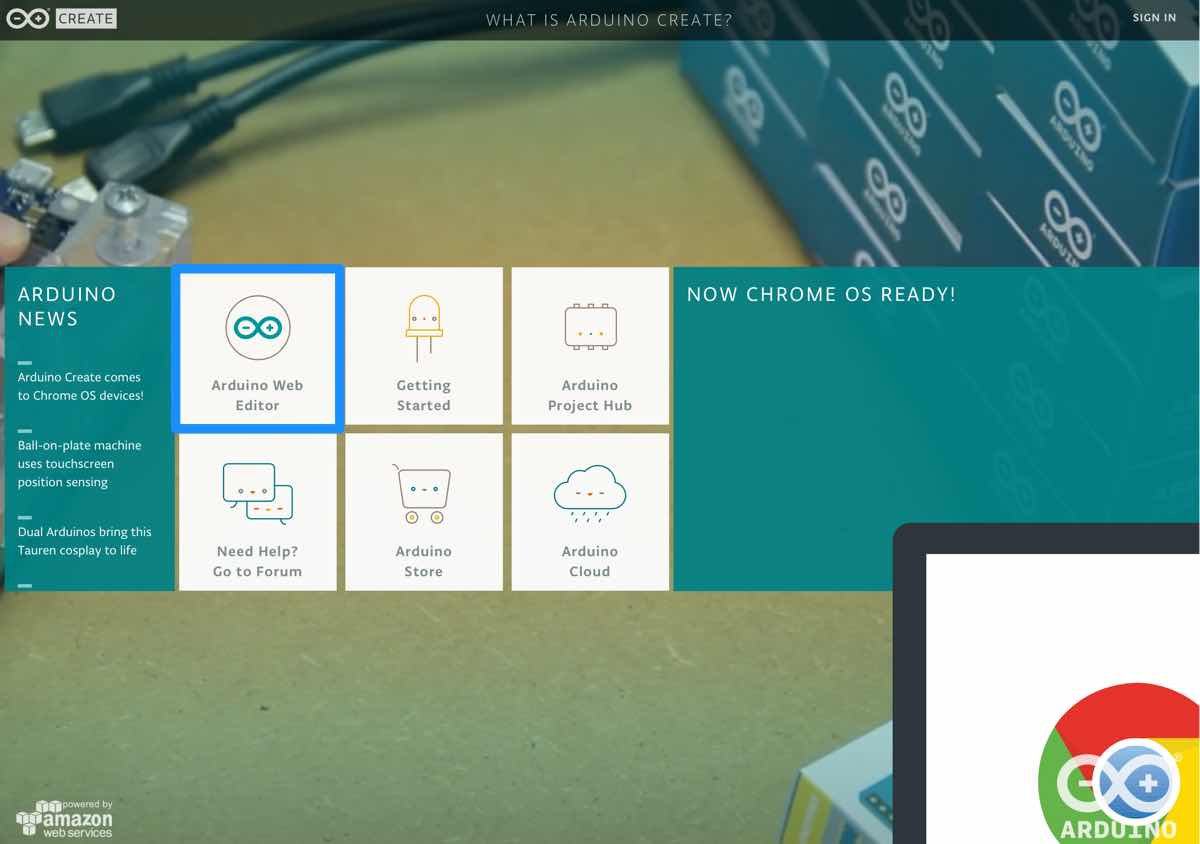
「Arduino Create」は、オンラインで提供されるArduinoのオールインワンの開発プラットフォームです。
アカウント登録をすると、このプラットフォーム上で、コードを書いて、Arduinoにつないで実行させることができます!
第二話で、ぼへねこは、「Arduino Create」の中の「Arduino Web Editor」を使ってLチカのプログラムを書きました。
ここではArduino Web Editorを使うまでの手順を説明します。
- アカウント登録
- プラグインインストール
- Arduino Web Editorの起動
1. アカウント登録
「Arduino Create」のサイトに行きます
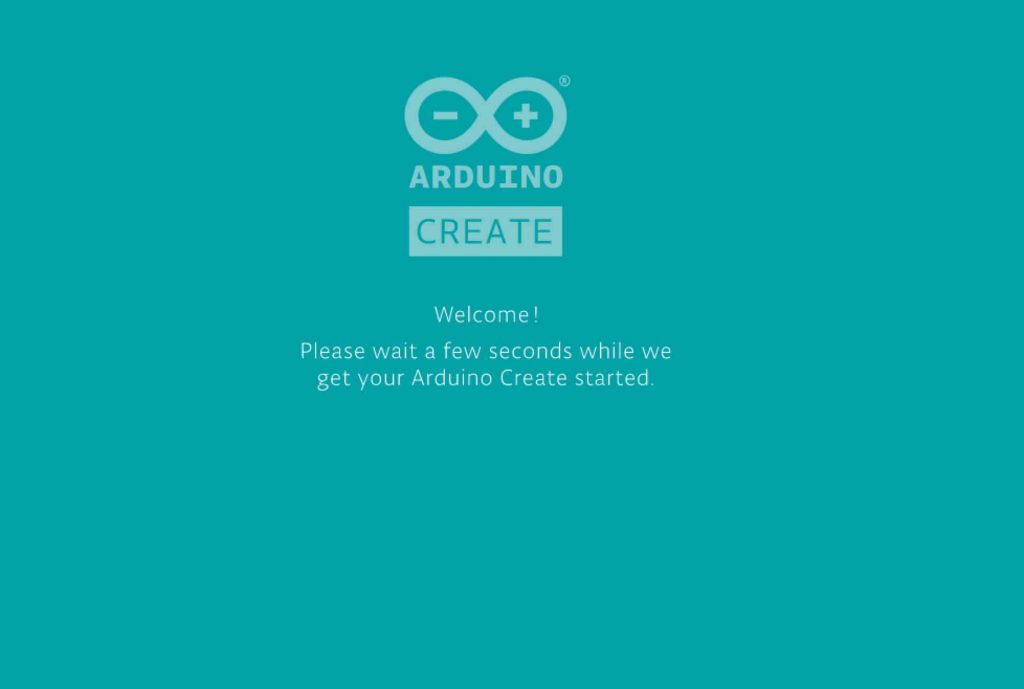
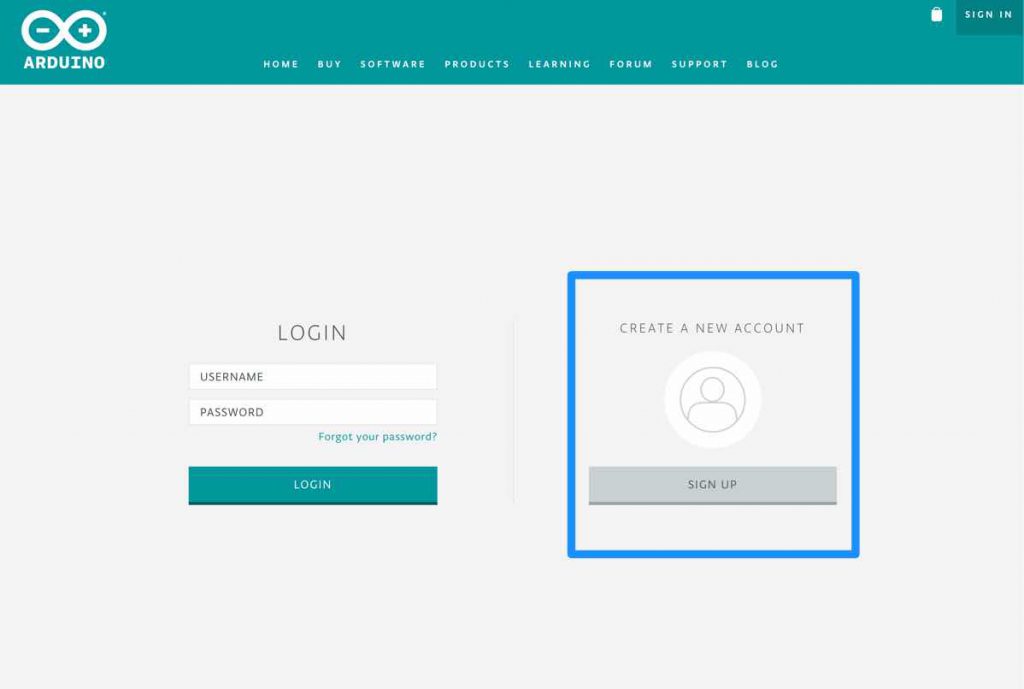
「CREATE A NEW ACCOUNT」を選択します
ユーザー名、パスワード、Emailを入力し、アカウントを作成します。
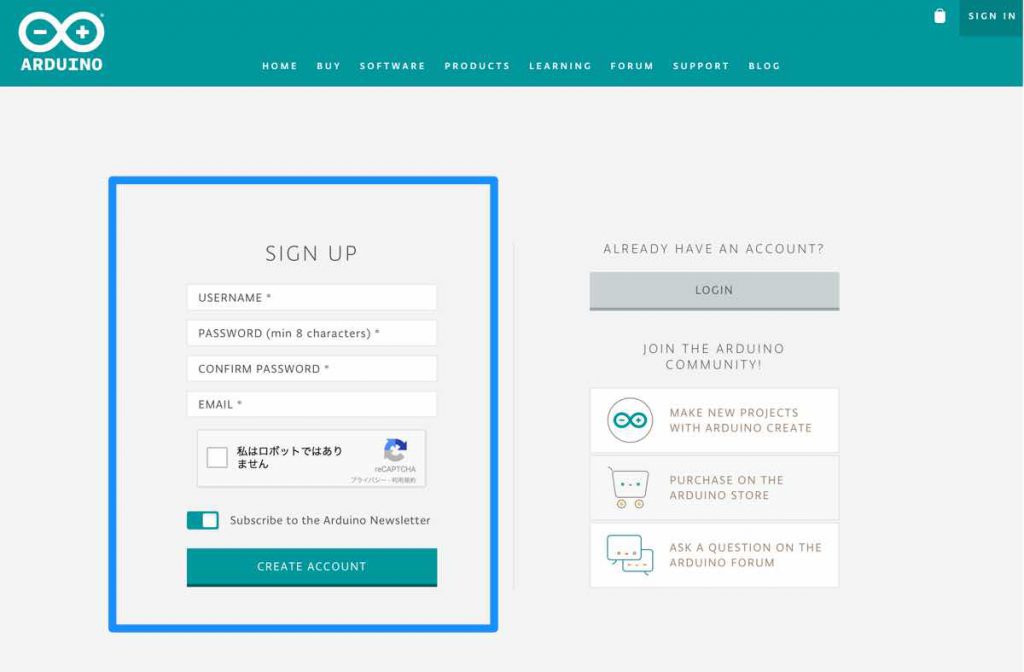
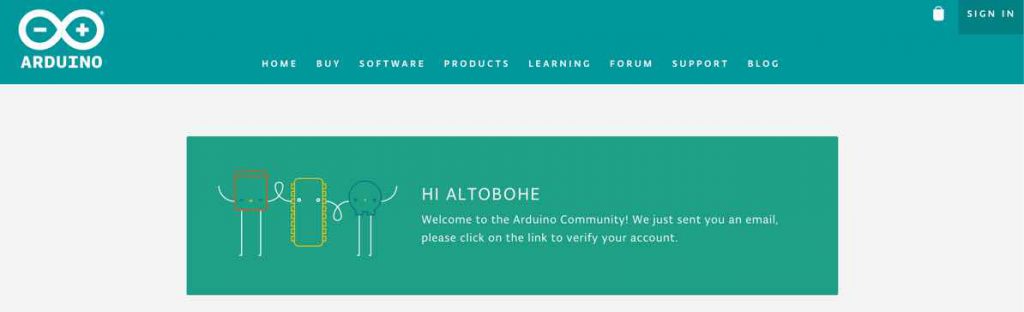
作成完了!確認メールが届いているので、メールにあるリンクをアクセスしてアカウント登録を完了させましょう
2. プラグインインストール
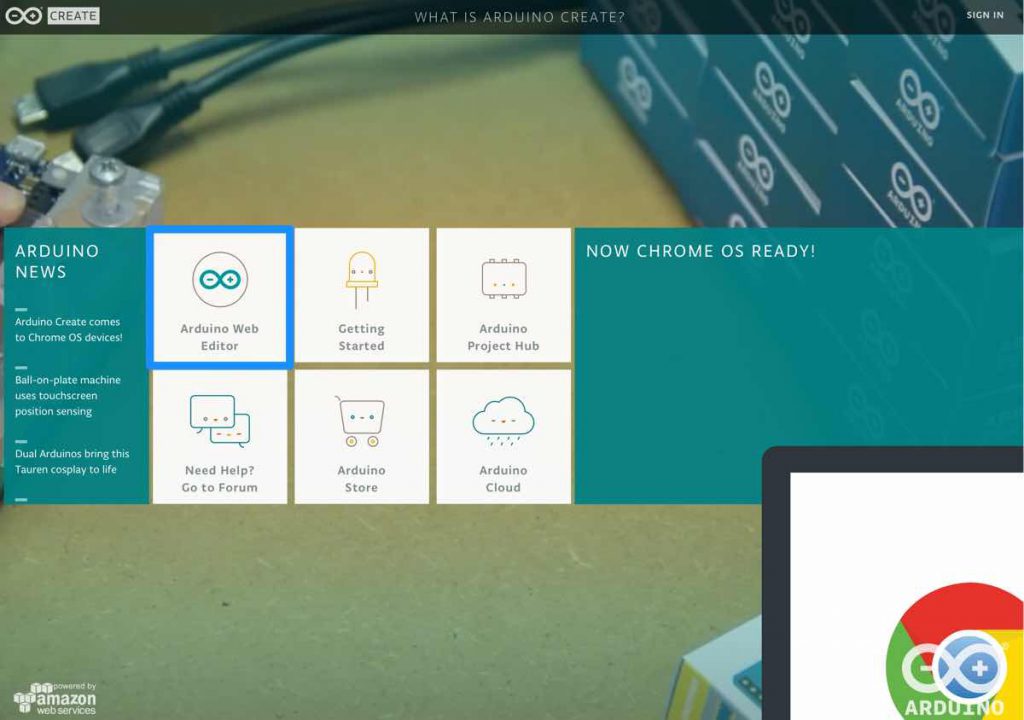
登録したアカウントでログインして、「Arduino Web Editor」のメニューを選択します
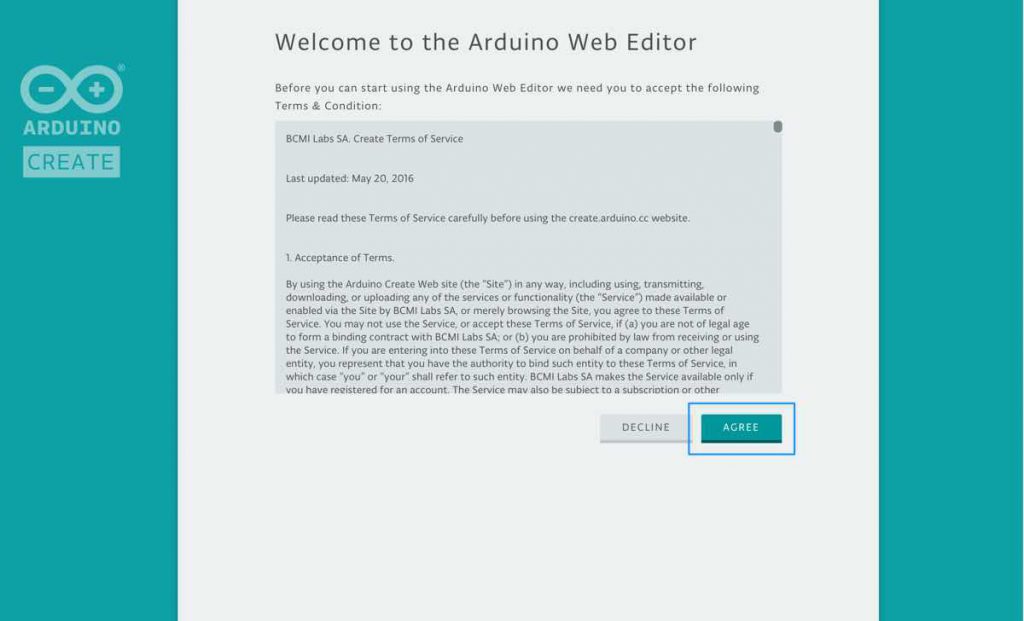
サービスの利用規約に同意する
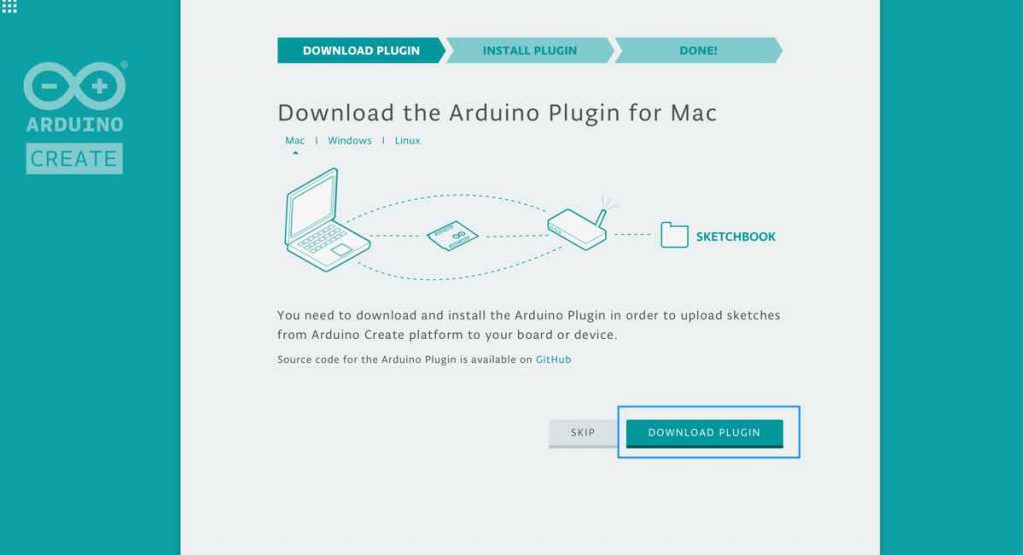
プラグインをインストールします
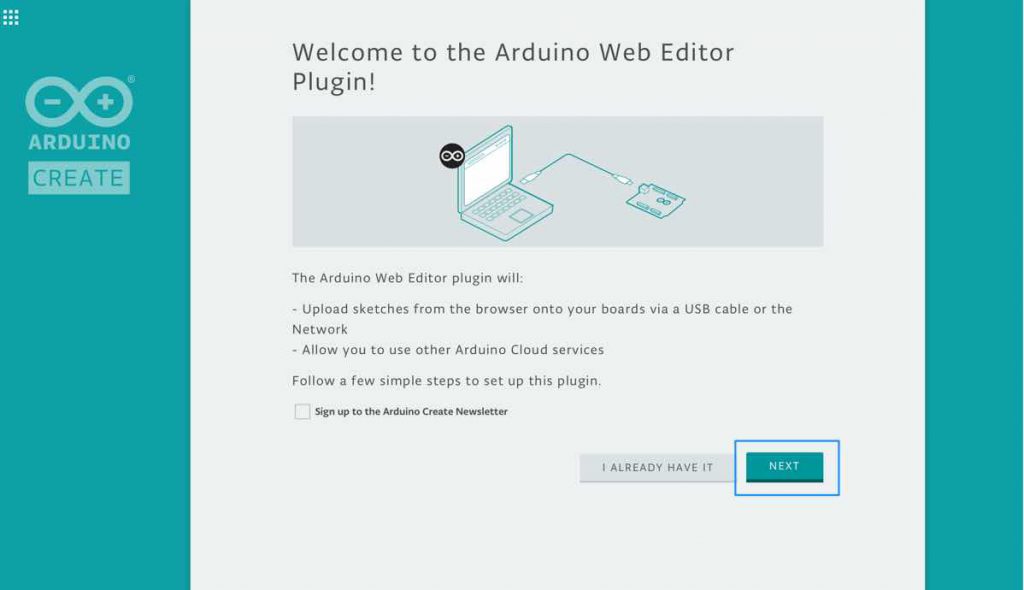
自分の使っているパソコンに応じたインストーラがダウンロードできます。
ぼへねこはMacなので、Macのプラグインをインストールします
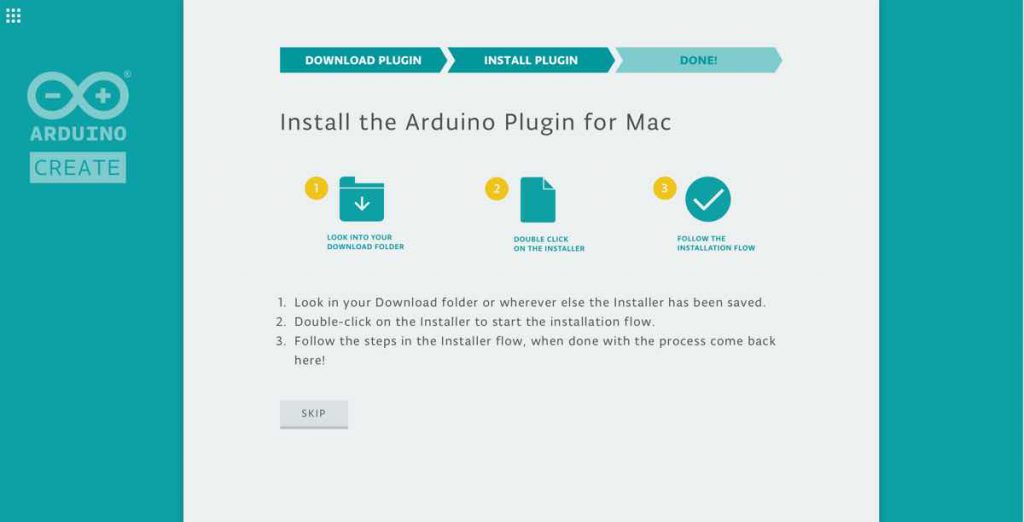
インストール手順が出てくるので、手順にしたがって、インストールしましょう
3. Arduino Web Editorの起動
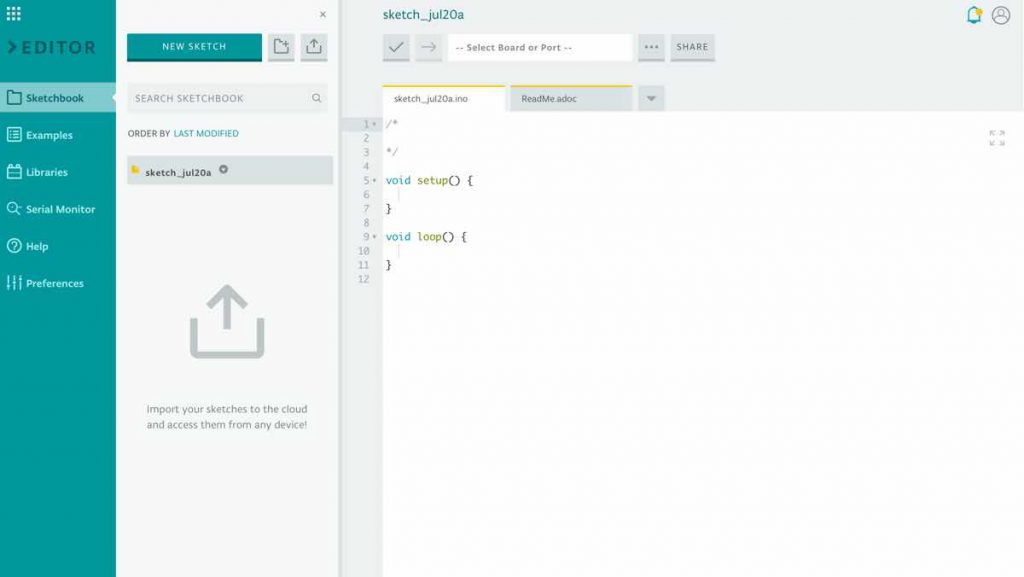
「Arduino Web Editor」のメニューを開くと、プログラムを書くエディターが開きます
お疲れ様でした!